Bạn vừa mua bộ phát Wifi TP-Link về nhưng chưa biết cài đặt như thế nào? Đừng lo! Bạn hoàn toàn có thể tự làm bằng điện thoại mà không cần gọi kỹ thuật viên hay dùng máy tính. T2QWIFI sẽ hướng dẫn cài đặt Wifi TP-Link từng bước cụ thể, dễ làm theo dù bạn chưa có kinh nghiệm kỹ thuật. Cùng theo dõi nhé!
Việc cài đặt Wifi TP-Link bằng điện thoại hiện nay rất đơn giản và không yêu cầu kiến thức kỹ thuật chuyên sâu. Chỉ cần thực hiện lần lượt theo các bước dưới đây, bạn có thể hoàn tất quá trình cấu hình router, đặt tên Wifi và thiết lập mật khẩu bảo mật chỉ trong vài phút:
Kết nối bộ phát Wifi TP-Link với nguồn điện và đợi đèn nguồn sáng lên ổn định. Lưu ý quan trọng ở bước này là chưa cắm dây mạng (cáp WAN) vào router – chỉ cắm nguồn điện trước.
Dùng que kim loại nhỏ cắm vào lỗ Reset trên router, nhấn giữ cho đến khi tất cả đèn LED trên thiết bị sáng lên đồng thời thì thả ra. Router sẽ tự khởi động lại và trở về cài đặt gốc của nhà sản xuất.
Mở cài đặt Wifi trên điện thoại, tìm và kết nối với tên mạng Wifi mặc định của bộ phát TP-Link. Sau khi reset, mạng Wifi mặc định không có mật khẩu nên bạn kết nối trực tiếp. Nếu yêu cầu nhập mật khẩu, lật mặt sau router để tìm mật khẩu mặc định được in trên nhãn.
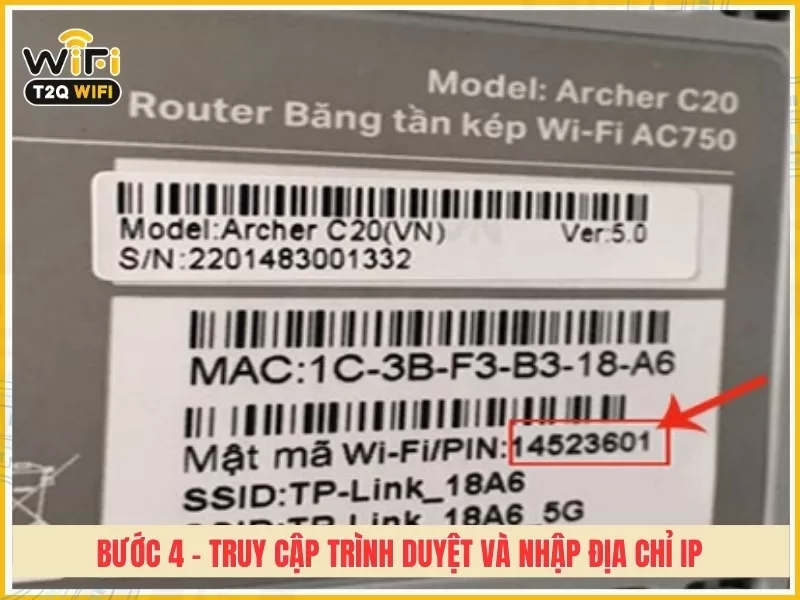
Mở trình duyệt web trên điện thoại và nhập địa chỉ 192.168.0.1 hoặc 192.168.1.1 vào thanh địa chỉ rồi nhấn Enter. Địa chỉ IP chính xác của thiết bị được ghi trên nhãn dán ở mặt sau router.
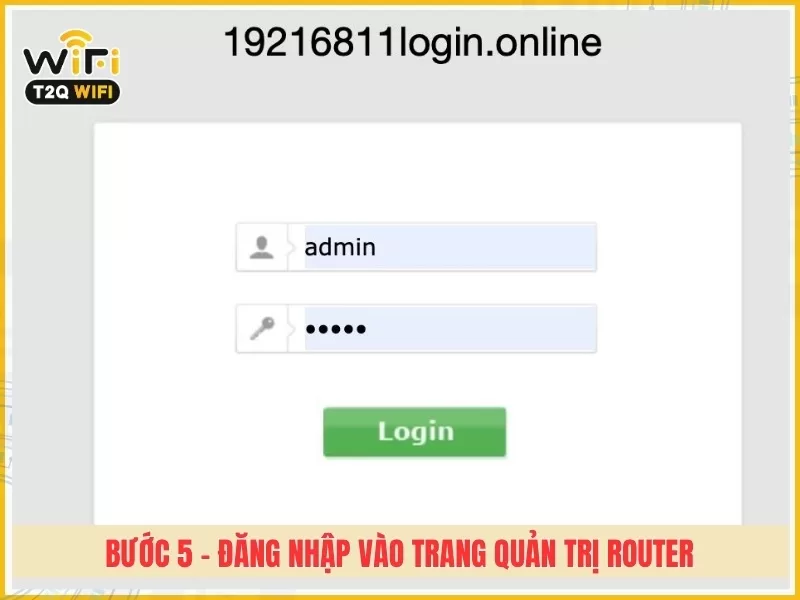
Trang đăng nhập quản trị router hiện ra, nhập tên đăng nhập admin và mật khẩu admin vào hai ô trống trên màn hình rồi nhấn đăng nhập để vào giao diện cài đặt.
Sau khi đăng nhập thành công, màn hình chính của trang cài đặt router TP-Link sẽ hiển thị. Quan sát thanh menu bên trái, bạn sẽ thấy các mục chính gồm Wireless, Network, DHCP và một số mục khác.
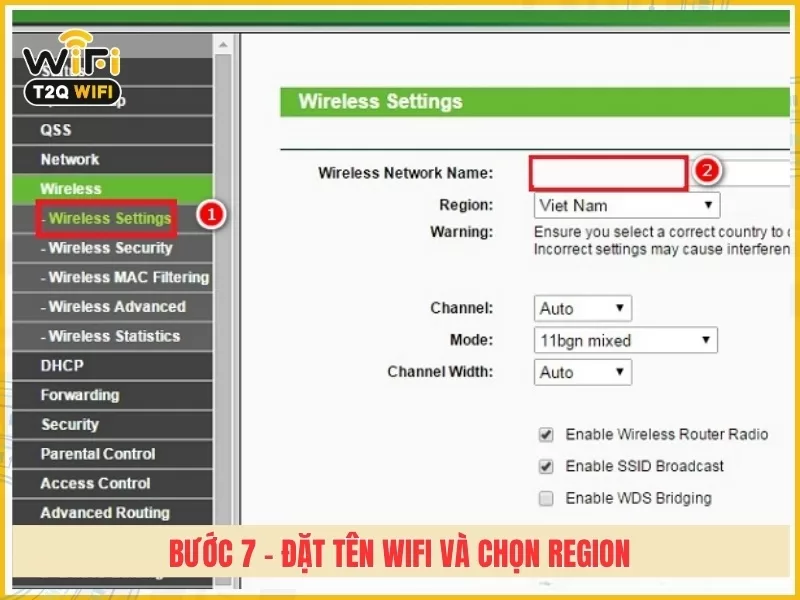
Trong menu bên trái chọn Wireless, tiếp tục chọn Wireless Settings. Nhập tên Wifi mới vào ô Wireless Network Name. Tại mục Region, chọn Việt Nam. Các thông số khác giữ mặc định, nhấn Save để lưu và nhấn OK khi thông báo hiện ra.
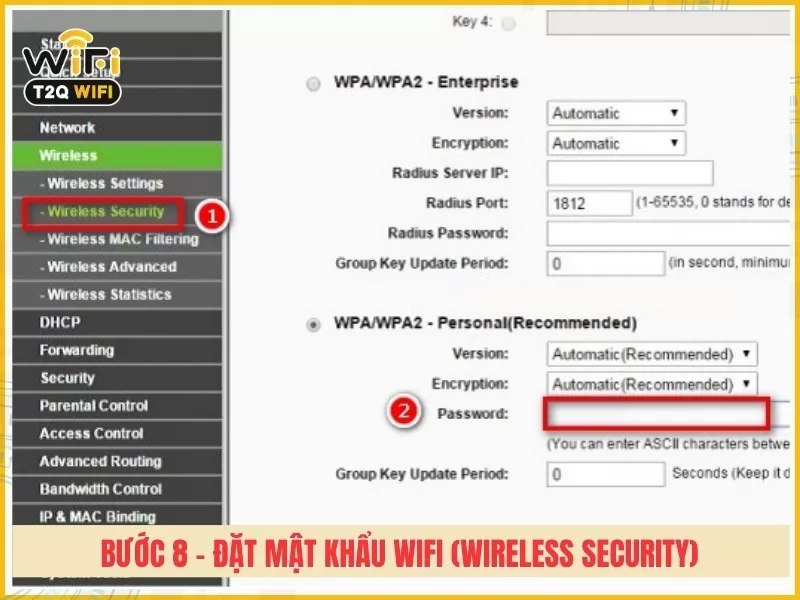
Vẫn trong mục Wireless, chọn Wireless Security. Chọn chế độ bảo mật WPA/WPA2 – Personal, nhập mật khẩu mới vào ô Password (tối thiểu 8 ký tự). Nhấn Save để lưu mật khẩu và nhấn OK xác nhận.
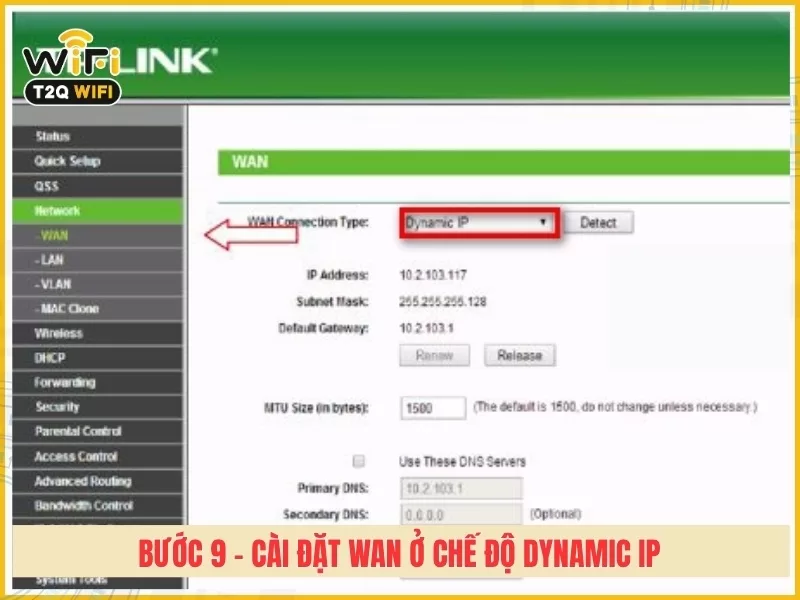
Chọn mục Network trong menu bên trái, chọn tiếp WAN. Tại WAN Connection Type, chọn Dynamic IP rồi nhấn Save để lưu cài đặt kết nối internet.
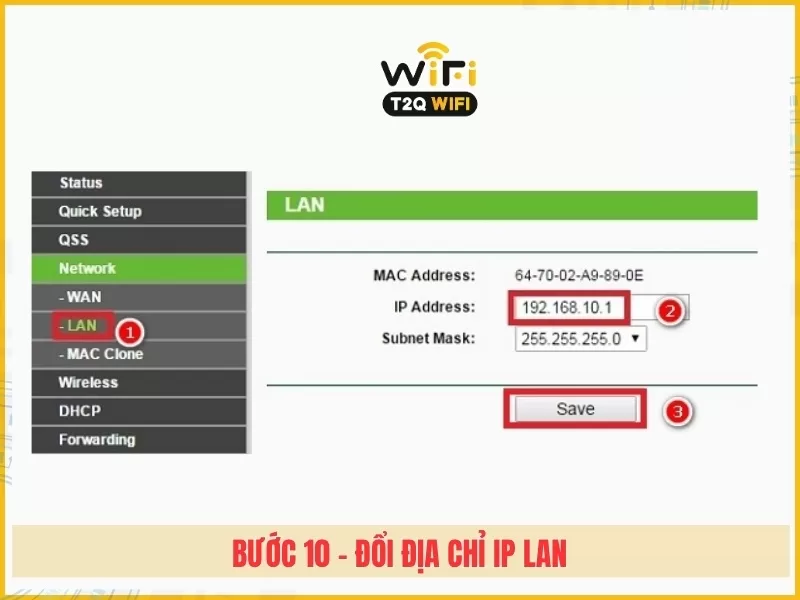
Vẫn trong mục Network, chọn LAN. Địa chỉ IP mặc định thường là 192.168.0.1 – đổi số 0 ở phần thứ ba thành bất kỳ số nào từ 2 đến 255 (ví dụ 192.168.2.1). Nhấn Save và nhấn OK khi thông báo yêu cầu khởi động lại hiện ra.
Màn hình hiển thị thanh tiến trình khởi động lại. Chờ đến khi quá trình hoàn tất 100% – thường khoảng 1-2 phút. Không tắt nguồn router trong thời gian này để tránh lỗi cài đặt.
Sau khi router khởi động lại hoàn toàn, cắm dây mạng từ nhà mạng vào cổng WAN trên bộ phát Wifi. Chờ vài giây cho đèn LED sáng ổn định – lúc này bạn đã hoàn thành cài đặt Wifi TP-Link thành công.
Để quá trình cài đặt Wifi TP-Link diễn ra thuận lợi và mạng hoạt động ổn định lâu dài, bạn nên chú ý một số yếu tố quan trọng dưới đây trước và sau khi cấu hình thiết bị:
Dưới đây là các câu hỏi thường gặp trong quá trình cài đặt Wifi TP-Link và cách khắc phục nhanh nhất.
Đăng nhập vào giao diện quản trị router qua địa chỉ 192.168.0.1 hoặc 192.168.1.1, vào mục Wireless → Wireless Security và đặt lại mật khẩu mới. Nếu không thể truy cập giao diện, reset router về mặc định bằng cách nhấn giữ nút Reset rồi thực hiện lại toàn bộ quá trình cài đặt từ đầu.
Nguyên nhân thường gặp là nhập sai địa chỉ IP, điện thoại không kết nối đúng mạng Wifi TP-Link hoặc địa chỉ IP LAN đã bị thay đổi trước đó. Kiểm tra lại kết nối mạng, thử địa chỉ thay thế 192.168.1.1 hoặc tplinkwifi.net. Nếu vẫn không được, reset thiết bị về mặc định và truy cập lại với địa chỉ IP gốc.
Sử dụng thêm một bộ phát Wifi TP-Link khác ở chế độ Repeater hoặc Access Point, đặt ở vị trí trung tâm của khu vực cần mở rộng sóng. Cách này giúp tăng cường tín hiệu và đảm bảo Wifi phủ sóng đều khắp khu vực mà không cần kéo thêm dây mạng.
XEM THÊM:
- Giải pháp wifi dành cho livestream sự kiện ỔN ĐỊNH
- UniFi U6 Pro lỗi mất kết nối, không nhận IP: Cách XỬ LÝ
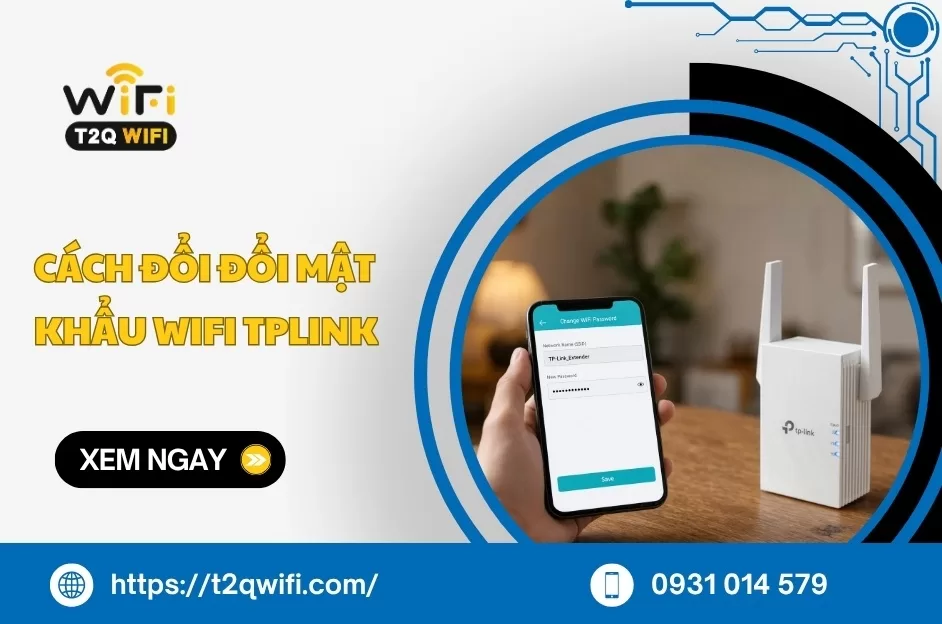
- Cách đổi đổi mật khẩu wifi tplink bằng điện thoại ĐƠN GIẢN
Hy vọng hướng dẫn cài đặt Wifi TP-Link bằng điện thoại trên đây giúp bạn tự thiết lập thành công tại nhà. Nếu cần tư vấn hoặc hỗ trợ kỹ thuật thiết bị mạng TP-Link, liên hệ T2QWIFI qua hotline 0931 014 579.
CÔNG TY CỔ PHẦN CÔNG NGHỆ ỨNG DỤNG T2Q
Địa chỉ: 47/3/8 Vườn Lài, Phường An Phú Đông, Quận 12, TPHCM
Hotline: 0931 014 579
Website: https://t2qwifi.com/
Email: info@t2q.vn